





Antes de generar el código visual, debemos crear el “cerebro” dinámico que permitirá rastrear los datos y cambiar el destino en el futuro.
Paso 1: Configura tu Enlace Inteligente (Alias) #
1. Inicia sesión en tu panel de control de QR Pro
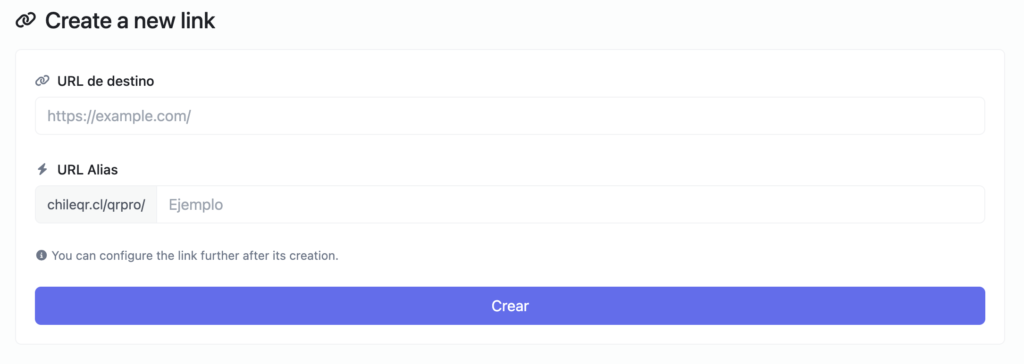
2. En el menú lateral, dirígete a Enlaces y haz clic en el botón +.

3. Define el destino: Pega la URL final (ej: https://tu-empresa.cl). Crea un Alias: Elige un nombre corto y descriptivo (ej: web-empresa). Este será el enlace que el sistema rastreará. Haz clic en Crear.
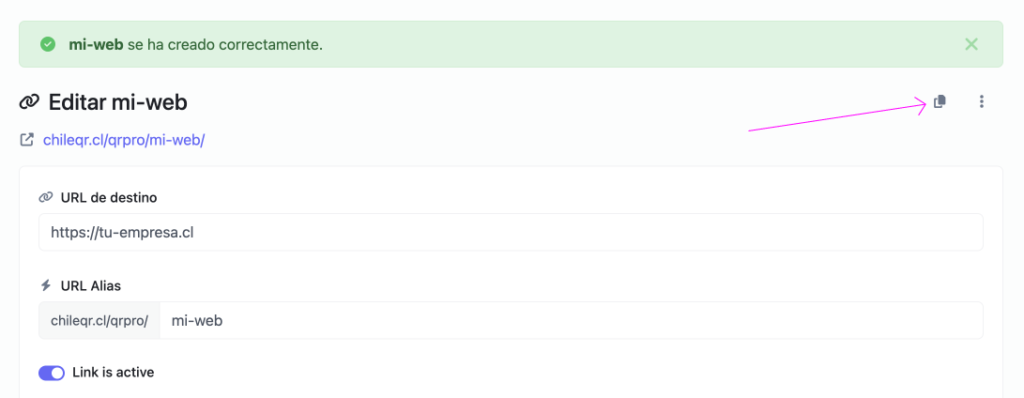
4. Copia tu nuevo enlace: Busca el icono  de copiar junto a tu alias. Este enlace es el que vincularemos a nuestro código QR.
Paso 2: Genera tu Código QR Dinámico #
Ahora convertiremos ese enlace inteligente en un código QR totalmente personalizable.
1. En el menú lateral, selecciona Códigos QR guardados y presiona el botón +.

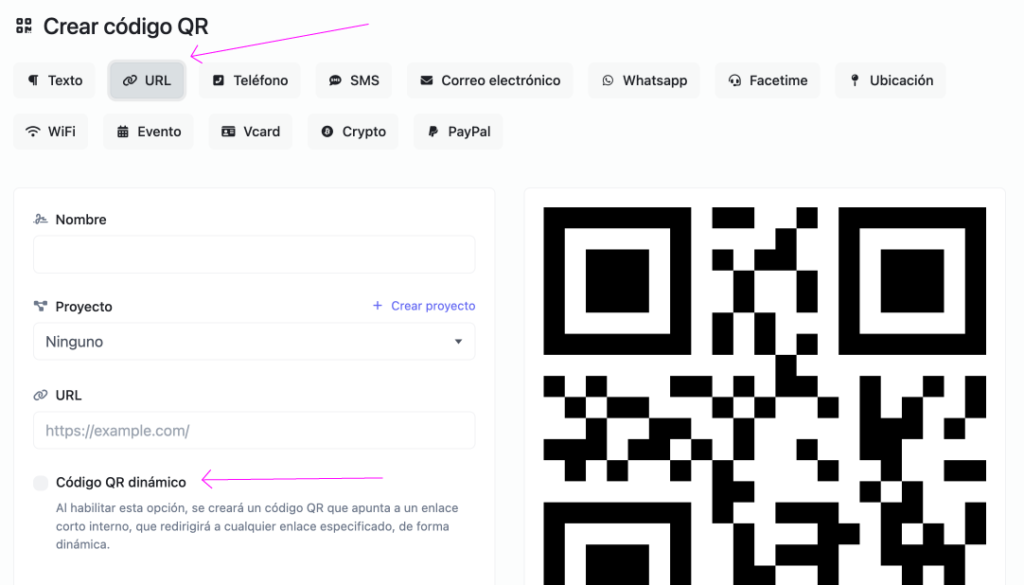
2. Identificación y Tipo: Dale un nombre a tu QR (ej: “Web de mi empresa”). Selecciona el tipo URL y asegúrate de activar la opción “Código QR dinámico”. Esto es clave para poder editar el enlace después sin cambiar el impreso.
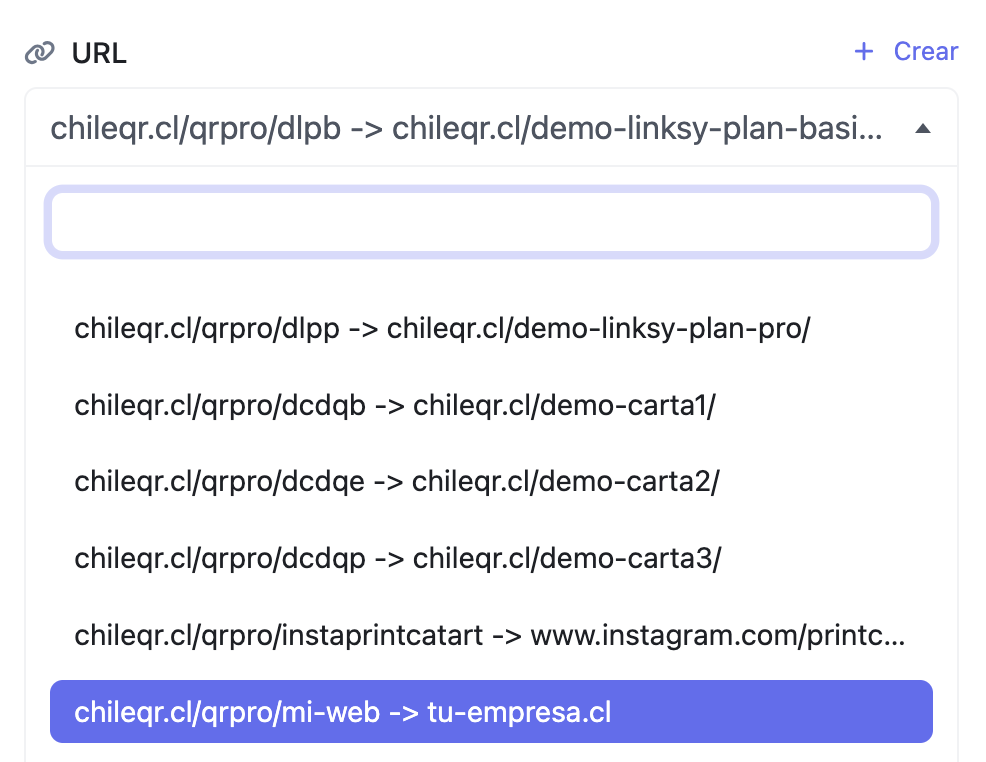
3. Vinculación: En el campo de URL, selecciona el Alias que creaste en el Paso 1.
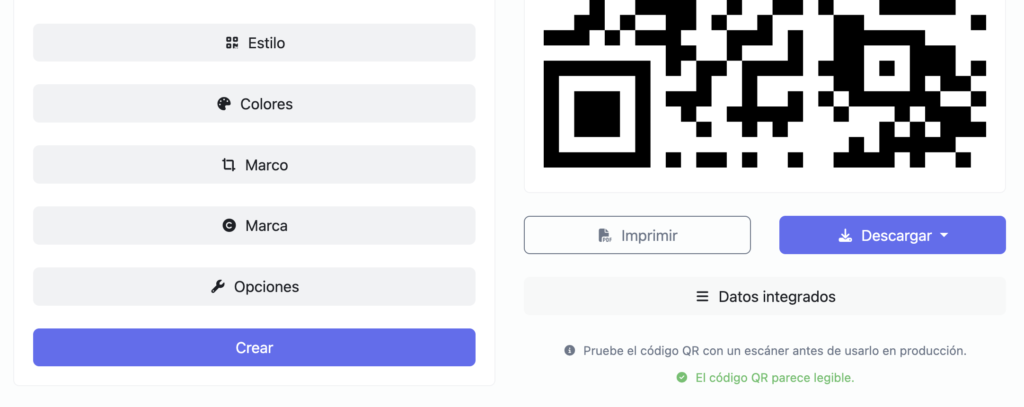
4. Personalización (Opcional): Antes de finalizar, puedes ajustar colores y subir el logo de tu marca para que el QR sea único.
5. Finalización y Descarga: Presiona Crear. Tu código ya está listo para ser probado y descargado.
Paso 3: Analítica y Gestión (Post-Lanzamiento) #
Una de las mayores ventajas de QR Pro es lo que sucede después del escaneo.
Monitoreo en Tiempo Real: Desde tu panel, podrás ver cuántas personas han escaneado tu código, desde qué ciudades lo hacen y qué dispositivos utilizan (iOS o Android).1
Edición Instantánea: Si tu sitio web cambia o quieres dirigir el tráfico a una nueva promoción, simplemente edita el Alias del Paso 1. El código QR que ya imprimiste se actualizará automáticamente hacia el nuevo destino.
Consejo de Impresión Profesional: #
Para asegurar la mejor calidad, descarga tu QR en formato SVG si vas a imprimirlo en materiales grandes (letreros, pendones) o en PNG si es para uso digital o volantes pequeños. ¡Haz siempre una prueba de escaneo con tu celular antes de mandar a imprenta!